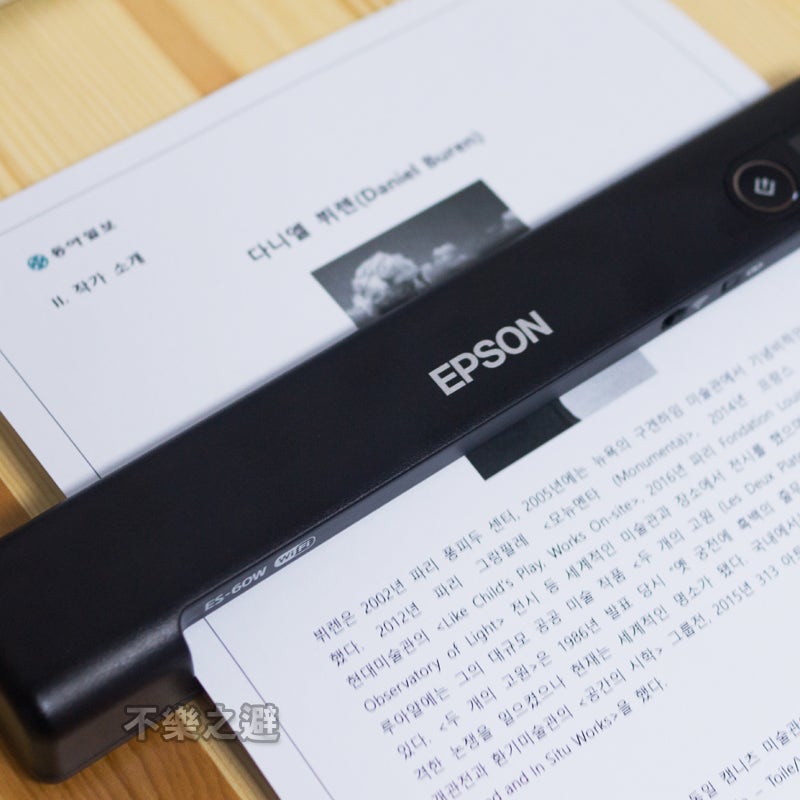
사놓고 다 보관하기에는 공간도 없고 관리가 어려운데 버리려면 아까워서 언제 또 필요할지 모르는 책부터 각종 설명서, 영수증 등이 있습니다. 우리 집에는 버릴 수도 없고 책장에 자리만 차지하는 주간지와 학원 인쇄물이 너무 많았는데 캐논 휴대용 스캐너로 e북을 만들어 초간단하게 보관해 미니멀 라이프에 한 걸음 다가섰습니다.

스캔해서 PDF 파일로 해두면 PC, 스마트폰, 태블릿으로 언제 어디서나 읽을 수 있어 편리합니다.
다양한 크기의 각종 서류를 빠르고 간편하게 스캔하여 나만의 미니멀 서재를 만들 수 있습니다. 다양한 사이즈를 모두 스캔할 수 있으므로, 비치해 두면 중요한 캐논 스캐너의 사용 리뷰를 남깁니다.
인기글



구성은 캐논 포터블 스캐너 R10 본체와 USB 케이블, 취급 설명서와 보증서입니다.

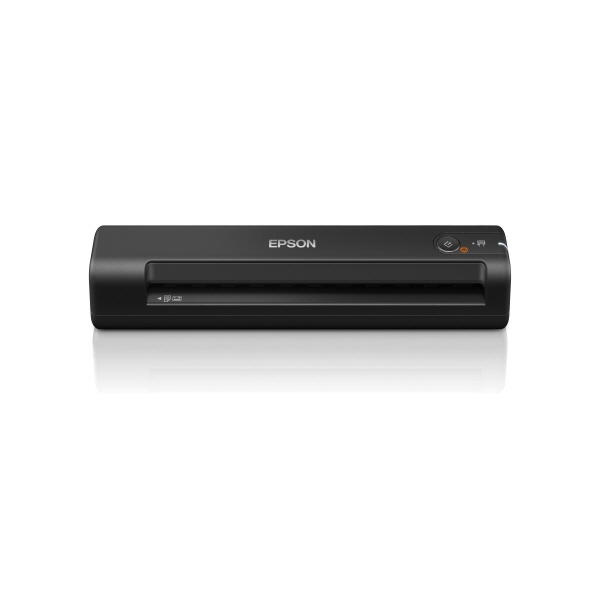
휴대하기 쉬운 컴팩트한 사이즈와 무게의 휴대용 스캐너입니다.
가지고 다니면서 언제 어디서나 사용할 수 있으며 별도의 충전이 필요 없고 컴퓨터와 USB 연결만 하면 사용할 수 있어 편리합니다. 사용법을 하나씩 살펴볼까요?
급지함의 뚜껑을 열면 간단하게 스캐너를 열 수 있습니다. 전원 버튼과 연동된 것이기 때문에 닫으면 자동으로 전원이 꺼집니다.
급지함을 열고 전원 버튼을 눌러 전원을 켜주세요.
캐논 스캐너의 전원을 넣으면 PC에 접속되어 스캐너에 내장되어 있는 Capture OnTouch Lite 프로그램이 실행됩니다. 만약 자동으로 실행되지 않으면 제 컴퓨터에서 찾아서 열어주세요. 별도의 프로그램 설치나 회원가입 절차 없이 케이블 접속만으로 프로그램을 사용할 수 있어 편리합니다.
위 문서 가이드를 들어 종이 크기에 맞게 위치를 맞추고 트레이를 열고 종이를 급지합니다. A4부터 명함이나 영수증 같은 다양한 사이즈도 모두 스캔할 수 있습니다.

트레이를 열고 문서 뒷면이 사람을 향하도록 뒤집어서 급지하시면 됩니다. 사진처럼 꽂아주시면 스캔 준비 완료됩니다.
그런 다음 PC에서 문서 선택과 출력을 선택하고 스캔 버튼을 누르기만 하면 초간단 스캔이 이루어집니다.
문서 선택의 경우 기본적으로 자동, 색상, 흑백을 선택할 수 있습니다. 펜 아이콘을 클릭하여 추가 구체적인 설정도 할 수 있습니다.

페이지 크기는 직접 규격을 설정할 수도 있고 원본 크기와 일치하도록 선택해 두어도 편리합니다. DPI도 직접 선택하거나 자동 감지할 수 있습니다.

단면과 양면을 선택할 수 있으며 빈 페이지를 건너뛸 경우 기본 양면으로 스캔되며 중간에 백지가 있으면 자동 감지하여 백지를 생략합니다.출력 선택 세부 설정에서는 파일 확장자, 저장 폴더를 설정할 수 있습니다. 한두 장의 중요한 서류는 이미지 파일로도 저장하고 여러 페이지를 한꺼번에 보관하기에는 pdf가 편리하죠. 설정을 마치고 스캔 버튼을 누르기만 하면 됩니다.꽤 빠른 속도로 스캔할 수 있습니다. 특히 흑백으로 하면 정말 순식간이었어요.제 남편이 구독하고 있는 주간지입니다. 매주 우편으로 와서 빨리 쌓여가는데 한 번 읽자마자 버리기도 아까웠고 모아두려고 하니까 자리도 많이 차지하고 책장이 너무 지저분해 보였어요. 이것을 캐논의 휴대용 스캐너로 스캔해, 자신만의 e북을 만들어 보관하거나 미니멀리즘도 실천하면 딱이다! 라는 생각이 들었습니다.스캔한 파일을 저장하기 전에 이렇게 PC에서 미리 볼 수 있습니다. 캐논 스캐너에 내장된 기본 프로그램의 편집 기능을 이용해, 색보정이나 이미지 맞추기까지 해, 보다 보기 좋은 것으로 할 수 있습니다.밝기, 콘트라스트를 구체적으로 설정할 수도 있고 간단한 설정부터 단계별로 원클릭으로 조정할 수도 있습니다.종이가 얇아서 그런지 뒷면 만화가 비쳐 보이는데 이렇게 밝기를 낮추면 확실히 알 수 있거든요. 밝기를 높였더니 후면도 거의 보이지 않고 사진도 잘 보이게 되었습니다.이미지 맞춤으로 기울기 보정, 잘라내기로 딱 보기 쉬운 사이즈로 완성도 높은 편집을 누구나 쉽게 할 수 있습니다.스캔한 모습입니다. 이 정도면 유료로 구독하는 이북과 비교해도 손색이 없습니다.제품 사용설명서를 컬러와 흑백 두 가지 버전으로 해봤습니다. 차이가 느껴지죠? 컬러가 선명하게 나와서 컬러 e북 만들기도 쉬워요.약봉지도 보관하기에 적당하지 않고 잊어버리기 쉬운데, 전에 어떤 약을 어떻게 먹었는지 잘 기억이 나지 않습니다. 이런 거 스캔해서 핸드폰에 넣어놨다가 다른 병원 갔을 때 보여주고 또 주의사항 읽기가 쉽거든요.그리고 기울기 감지, 문자 방향 감지 기능이 있습니다. 이렇게 사선으로 스캔해도이렇게 잘 보정돼서 나와요!모으기 위해 모았는데 찾으려니 보이지 않고 평소에는 굴러다니며 더러운 영수증도 핸드폰 스캐너를 들고 다니면서 바로 스캔하고 기록하면서 지출 관리도 하고 좋았습니다.양면, 단면, 자동으로 백지스킵 3가지 중 백지스킵을 기본으로 설정해 놓으면 항상 별도로 설정할 필요 없이 단면은 단면만, 양면은 뒷면까지 스캔되어 문서의 있는 그대로를 한 번의 스캔으로 담을 수 있습니다.특히 여행을 가거나 하면 차로 카페에서 가끔 스캔하면서 기록하고 바로 정산하기 딱 좋거든요.나이에 상관없이 학생이 있는 집이라면 버리기 아깝고 모아두려면 분량이 너무 많은 문제지도 많이 쌓여있을 것입니다.PDF의 진가는 바로 공부할 때 아닌가요! 두꺼운 책이나 인쇄물을 가지고 다니다 보면 잃어 무거워지지 않고 캐논 휴대용 스캐너로 e북을 만들어 태블릿 노트북 스마트폰 어디서나 들고 다니면서 가끔 볼 수 있습니다.PDF 파일로 나오기 때문에 태블릿으로 옮겨 필기하기에도 좋고, 이렇게 필기구와 종이를 가지고 다닐 필요 없이 이동 중이나 언제 어디서나 공부하고 필기까지 여러 번 보면서 복습하고 아주 간편한 미니멀 라이프입니다.PDF 파일로 나오기 때문에 태블릿으로 옮겨 필기하기에도 좋고, 이렇게 필기구와 종이를 가지고 다닐 필요 없이 이동 중이나 언제 어디서나 공부하고 필기까지 여러 번 보면서 복습하고 아주 간편한 미니멀 라이프입니다.스캔하고 PDF로 e북을 작성하면 이렇게 자동으로 텍스트가 인식되어 단순한 이미지 파일이 아닌 텍스트로도 저장할 수 있습니다.종이책보다 전자기기에 익숙한 분이라면 필요한 모든 문서와 책 등을 마음대로 전자책으로 만들 수 있고, 자신의 전자기기에 공유하는 즐거움도 느낄 수 있습니다. 한번 시작하면 이것도 손맛이라고 느낄 수 있거든요.^^캐논코리아㈜에서 제공받아 작성된 콘텐츠입니다.https://www.youtube.com/shorts/vdFTwfgiSwA